💡 সংক্ষিপ্ত সারসংক্ষেপ (৩ মিনিটের সেটআপ): WooCommerce স্টোরে Meta Conversions API (CAPI) বা সার্ভার-সাইড ট্র্যাকিং চালু করতে আপনার কোনো Google Tag Manager (GTM), Server GTM কন্টেইনার কিংবা Stape.io-এর মাসিক ডলার সাবস্ক্রিপশনের প্রয়োজন নেই। ২০২৬ সালে সবচেয়ে সহজ, দ্রুত ও নিরাপদ উপায় হলো CapiFlow (WordPress.org-এ ১০০% ফ্রি) অথবা CapiFlow Pro ব্যবহার করা। মেটা ইভেন্ট ম্যানেজার থেকে পার্মানেন্ট এক্সেস টোকেন ও পিক্সেল আইডি বসিয়ে দিলেই মাত্র ৩ মিনিটে ৯.২+ Event Match Quality (EMQ) সহ সম্পূর্ণ ট্র্যাকিং লাইভ হয়ে যায়। এতে স্টোরের কোনো স্পিড লস হয় না এবং বছরে $২৪০ থেকে $১,২০০ (৳৩০,০০০ – ৳১,৫০,০০০) পর্যন্ত ক্লাউড সার্ভার খরচ বাঁচে।
কেন ২০২৬ সালে ৯০% ই-কমার্স স্টোর GTM ছেড়ে সেল্ফ-হোস্টেড মেটা CAPI-তে আসছে?
বিগত কয়েক বছর ধরে ডিজিটাল মার্কেটিং এজেন্সিগুলো বলে আসছিল যে সার্ভার ট্র্যাকিং করতে হলে দুটি আলাদা Google Tag Manager কন্টেইনার (Web GTM + Server sGTM) এবং Stape বা Google Cloud প্রক্সি সার্ভার ব্যবহার করতেই হবে।
কিন্তু বাস্তব জীবনে এটি চালাতে গিয়ে সাধারণ ই-কমার্স ব্যবসায়ীরা যেসব মারাত্মক সমস্যায় পড়েন:
জটিল ট্র্যাডিশনাল GTM আর্কিটেকচার:
[কাস্টমার ব্রাউজার] ➔ [Web GTM কন্টেইনার] ➔ [DataLayer ভেরিয়েবল ম্যাপিং] ➔ [Server GTM (Stape/GCP)] ➔ [Meta Graph API]
(ঝামেলা: ৪টি ব্রেকিং পয়েন্ট, DNS CNAME পরিবর্তন, প্রতি মাসে $২০-$১০০ ক্লাউড বিল)

আধুনিক সেল্ফ-হোস্টেড আর্কিটেকচার (CapiFlow):
[WooCommerce চেকআউট / কার্ট] ➔ [CapiFlow অ্যাসিঙ্ক্রোনাস ব্যাকগ্রাউন্ড কিউ] ➔ [Meta Graph API v26.0]
(সুবিধা: ০ms স্পিড ল্যাগ, কোনো GTM কোড নেই, অটোমেটিক ডিডুপ্লিকেশন, $০ ক্লাউড বিল)
GTM কন্টেইনার রুটের ৪টি মারাত্মক ঝুঁকি:
1. নীরব ডেটা লস (Silent Attribution Failure): GTM-এ একটি কমা (,) ভুল হলে বা থিম আপডেটের কারণে কোনো ক্লাস নেম পরিবর্তন হলে ট্র্যাকিং বন্ধ হয়ে যায়। ওয়েবসাইট কোনো এরর দেখায় না, কিন্তু মেটা পিক্সেলের EMQ স্কোর নেমে ৩.০ হয়ে যায় এবং ফেসবুক এডের রেজাল্ট (CPA) দ্বিগুণ বেড়ে যায়।
2. মাসিক রিকোয়েস্ট লিমিট ট্র্যাপ: Stape বা Google Cloud প্রতি মাসে রিকোয়েস্টের সংখ্যা গুনে বিল করে। একজন ভিজিটর ৫টি পেজ দেখলে ১০টি রিকোয়েস্ট খরচ হয়। মাসে মাত্র ১,৫০০ ভিজিটর আসলেই ফ্রি টায়ার শেষ হয়ে যায় এবং বাধ্য হয়ে প্রতি মাসে ২০ থেকে ১০০ ডলার গুনতে হয়।
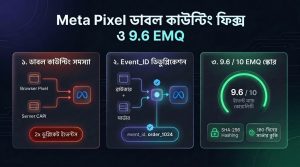
3. ইভেন্ট ডাবল কাউন্টিং (Deduplication Failure): ব্রাউজার পিক্সেল ও সার্ভার পিক্সেলের মধ্যে যদি মিলি-সেকেন্ডের ব্যবধানে event_id মিল না থাকে, তাহলে মেটা প্রতিটি সেলকে দুইবার গণনা করে। ১০০টি অর্ডারের জায়গায় মেটা দেখায় ২০০ অর্ডার—ফলে ফেসবুকের আরওএএস (ROAS) সম্পূর্ণ ভুয়া রিপোর্ট দেখায়।
4. চেকআউট বাটনে স্লো ল্যাগ: ভুলভাবে কনফিগার করা GTM স্ক্রিপ্ট চেকআউটে সাবমিট বাটনে ১ থেকে ২ সেকেন্ড পর্যন্ত ফ্রিজ তৈরি করে, যার ফলে মোবাইলে ড্রপ-অফ রেট ১৫%-২৫% বেড়ে যায়।
মেটা বিজনেস স্যুট থেকে যা যা লাগবে (মাত্র ২ মিনিট)
সেটআপ শুরু করার আগে মেটা ইভেন্টস ম্যানেজার থেকে শুধু দুটি জিনিস কপি করে রাখুন:
১. মেটা পিক্সেল আইডি (Dataset ID)
1. আপনার Meta Events Manager-এ যান (business.facebook.com/events_manager2)।
2. বাঁপাশের মেনু থেকে Data Sources সিলেক্ট করে আপনার পিক্সেলটিতে ক্লিক করুন।
3. Settings ট্যাবে যান এবং নিচে স্ক্রল করে Dataset ID / Pixel ID (১৫ বা ১৬ সংখ্যার কোড) কপি করুন।
২. মেটা সিস্টেম ইউজার এক্সেস টোকেন (System User Token)
⚠️ জরুরি সতর্কতা: Graph API Explorer থেকে পাওয়া অস্থায়ী ৬০ দিনের টোকেন কখনো ব্যবহার করবেন না। ২ মাস পর ওই টোকেন এক্সপায়ার হয়ে ট্র্যাকিং বন্ধ হয়ে যাবে। সবসময় পার্মানেন্ট সিস্টেম ইউজার টোকেন তৈরি করুন।
1. Meta Business Settings-এ যান (business.facebook.com/settings)।
2. বাঁপাশে Users > System Users-এ ক্লিক করুন।
3. Add দিয়ে একটি সিস্টেম ইউজার বানান (নাম দিন: CapiFlow CAPI) এবং রোল দিন Admin।
4. Add Assets-এ ক্লিক করে আপনার Pixel (Dataset)-টি সিলেক্ট করে Full Control পারমিশন দিন।
5. Generate New Token-এ ক্লিক করুন। পিক্সেল সিলেক্ট করে ads_management ও event_management পারমিশন টিক দিন।
6. Expiration দিন Never / Permanent এবং টোকেনটি কপি করুন (শুরু হবে EAAG... দিয়ে)।
ধাপে ধাপে গাইড: GTM ছাড়াই WooCommerce-এ মেটা CAPI সেটআপ (৩ মিনিট)
ধাপ ১: ফ্রি CapiFlow প্লাগইন ইনস্টল করুন
1. আপনার ওয়ার্ডপ্রেস ড্যাশবোর্ডে গিয়ে Plugins > Add New-এ যান।
2. সার্চ বক্সে লিখুন CapiFlow।
3. CapiFlow – Conversions API (CAPI) Tracking for WooCommerce প্লাগইনটি দেখে Install Now এবং তারপর Activate করুন।
(অথবা WordPress.org অফিশিয়াল ডিরেক্টরি থেকে সরাসরি ডাউনলোড করতে পারেন)।
ধাপ ২: পিক্সেল আইডি ও এক্সেস টোকেন বসান
1. ওয়ার্ডপ্রেসের বাঁপাশের মেনু থেকে CapiFlow-এ যান।
2. Pixel ID বক্সে আপনার মেটা পিক্সেল আইডিটি পেস্ট করুন।
3. Access Token বক্সে আপনার সিস্টেম ইউজার টোকেন (EAAG...) পেস্ট করুন।
4. Enable Server-Side CAPI অপশনটি ON করুন।
5. Enable Browser Pixel অপশনটিও ON রাখুন (CapiFlow ব্রাউজার ও সার্ভারের ভেতর অটোমেটিক event_id সিঙ্ক করে ইভেন্ট ডুপ্লিকেশন রোধ করে)।
ধাপ ৩: ই-কমার্স স্ট্যান্ডার্ড ইভেন্ট চালু করুন
সবগুলো জরুরি ই-কমার্স ইভেন্ট টিক দেওয়া আছে কি না নিশ্চিত করুন:
✅ PageView: প্রতিটি পেজ ভিজিটে ফায়ার হবে।
✅ ViewContent: সিঙ্গেল প্রোডাক্ট পেজে প্রোডাক্ট নাম, ক্যাটাগরি ও প্রাইস সহ ফায়ার হবে।
✅ AddToCart: কার্টে প্রোডাক্ট যোগ করার সাথে সাথে AJAX ড্রপ ছাড়া ফায়ার হবে।
✅ InitiateCheckout: চেকআউট পেজে ভিজিট করলে ফায়ার হবে।
- ✅ Purchase: সফল অর্ডারের ক্ষেত্রে ভ্যালু, কারেন্সি, অর্ডার আইডি এবং সম্পূর্ণ SHA-256 হ্যাশড কাস্টমার ডেটা সহ মেটায় পৌঁছাবে।
সবশেষে নিচে Save Changes বাটনে ক্লিক করুন।
ধাপ ৪: কানেকশন টেস্ট করুন
1. সেটিংস পেজের নিচেই Send Test Event বাটনে ক্লিক করুন।
2. CapiFlow সরাসরি মেটার Graph API v26.0 সার্ভারে একটি নন-ব্লকিং হ্যান্ডশেক পাঠাবে।
3. সাথে সাথে স্ক্রিনে দেখতে পাবেন: ✅ HTTP 200 OK — Events Received by Meta।
মেটা ইভেন্টস ম্যানেজারে লাইভ ভেরিফিকেশন
আপনার সেটআপ সফল হয়েছে কি না তা মেটা ইভেন্টস ম্যানেজার থেকে লাইভ দেখার নিয়ম:
1. Meta Events Manager-এ আপনার পিক্সেল সিলেক্ট করে Test Events ট্যাবে যান।
2. সেখানে দেওয়া টেস্ট কোডটি (যেমন: TEST12345) কপি করুন।
3. আপনার ওয়ার্ডপ্রেসের CapiFlow সেটিংসে Meta Test Event Code ঘরে কোডটি বসিয়ে সেভ দিন।
4. ব্রাউজারের ইনকগনিটো উইন্ডোতে আপনার ওয়েবসাইটে ঢুকে একটি প্রোডাক্ট কার্ট করে টেস্ট অর্ডার দিন।
5. মেটা ইভেন্টস ম্যানেজারে ফিরে আসলে ২-৩ সেকেন্ডের মধ্যেই দেখবেন:
Event Name       Received From      Event ID              Deduplication Status
Purchase         Browser, Server    wc_order_1052_...     Deduplicated ✅
AddToCart        Browser, Server    cf_atc_892348...      Deduplicated ✅
PageView         Browser, Server    cf_pv_781290...       Deduplicated ✅
লক্ষ্য করুন, প্রতিটি ইভেন্টের পাশে Server আইকনটি দেখাচ্ছে। এর মানে আপনার নিজস্ব ওয়ার্ডপ্রেস সার্ভার থেকেই সরাসরি মেটায় ডেটা পৌঁছাচ্ছে—কোনো GTM বা ক্লাউড সার্ভারের সাহায্য ছাড়াই!
সাধারণ ভুলসমূহ যা এড়িয়ে চলবেন
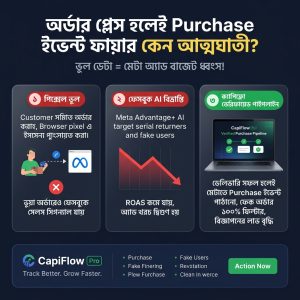
1. ভুয়া বা ক্যান্সেল হওয়া অর্ডারে আগেই Purchase ফায়ার করা: সাধারণ প্লাগইনগুলো কাস্টমার সাবমিট বাটনে চাপ দেওয়া মাত্রই মেটায় Purchase পাঠিয়ে দেয়। যদি অর্ডারটি ফেক COD বা ক্যান্সেল হয়, তবে ফেসবুকের অ্যালগরিদম ভুয়া ক্রেতা এনে দিয়ে আপনার বাজেট নষ্ট করে। CapiFlow-তে Confirmed Purchase Control থাকায় অর্ডার ভেরিফাই বা কনফার্ম হওয়ার পরেই কেবল Purchase ইভেন্ট মেটায় যায়।
2. ক্যাশিং প্লাগইনে কুকি নষ্ট হওয়া: লাইটস্পিড বা ডব্লিউপি রকেট ব্যবহারের ফলে অনেক সময় কুকি ক্যাশ হয়ে যায়। CapiFlow আনক্যাশেবল রেসপন্স হেডার দিয়ে ফার্স্ট-পার্টি কুকি সেট করায় এটি ১০০% ক্যাশ-সেফ।
3. পুরোনো GTM ট্যাগ অন রাখা: আগে যদি আপনার ওয়েবসাইটে GTM দিয়ে মেটা পিক্সেল বসানো থাকে, তবে CapiFlow চালু করার আগে GTM-এর ভেতরে থাকা ফেসবুক পিক্সেল ট্যাগগুলো Pause বা Delete করে দিন, যাতে তিনবার ইভেন্ট ফায়ার না হয়।
সচরাচর জিজ্ঞাসিত প্রশ্ন (FAQ)
CapiFlow ব্যবহার করলে কি আসলেই GTM লাগবে না?
একদমই না। মেটা পিক্সেল ব্রাউজার স্ক্রিপ্ট এবং সার্ভার-সাইড Graph API-এর সম্পূর্ণ কমিউনিকেশন প্লাগইনটি নিজস্ব ইঞ্জিনের মাধ্যমে ওয়ার্ডপ্রেসের ভেতর থেকেই পরিচালনা করে।
এই পদ্ধতিতে মেটা CAPI চালাতে কি প্রতি মাসে কোনো খরচ দিতে হবে?
না, সম্পূর্ণ ফ্রি। CapiFlow-এর কোর প্লাগইনটি WordPress.org-এ সম্পূর্ণ ফ্রি। এটি আপনার নিজস্ব হোস্টিংয়ে রান করে, তাই Stape বা Google Cloud-এর মতো কোনো মাসিক ডলার ফি নেই।
GTM থেকে CapiFlow-এ সুইচ করলে কি আমার পিক্সেলের অ্যাড লার্নিং নষ্ট হবে?
না। মেটার অ্যাড অপ্টিমাইজেশন আপনার Pixel ID (Dataset ID)-এর ওপর নির্ভর করে। আপনি একই পিক্সেল আইডি ব্যবহার করায় আপনার পূর্বের সমস্ত কনভার্সন হিস্ট্রি ও লার্নিং ১০০% সুরক্ষিত থাকবে।
CapiFlow Free এবং CapiFlow Pro-এর মধ্যে পার্থক্য কী?
ফ্রি ভার্সনে মেটা CAPI আনলিমিটেড ইভেন্ট ও ডিডুপ্লিকেশন সহ লাইফটাইম ফ্রি। আর CapiFlow Pro-তে রয়েছে ৮টি প্ল্যাটফর্মের মাল্টি-CAPI (মেটা, GA4, টিকটক, গুগল এডস), কুরিয়ার অটোমেশন (পাঠাও, স্টিডফাস্ট, রেডএক্স), অটোমেটিক ভুয়া অর্ডার ব্লকার এবং প্রি-সাবমিট কার্ট রিকভারি।